我们不再是孤独的探索者;让我们的手紧紧相连,一起成长。
您需要 登录 才可以下载或查看,没有账号?注册会员
×
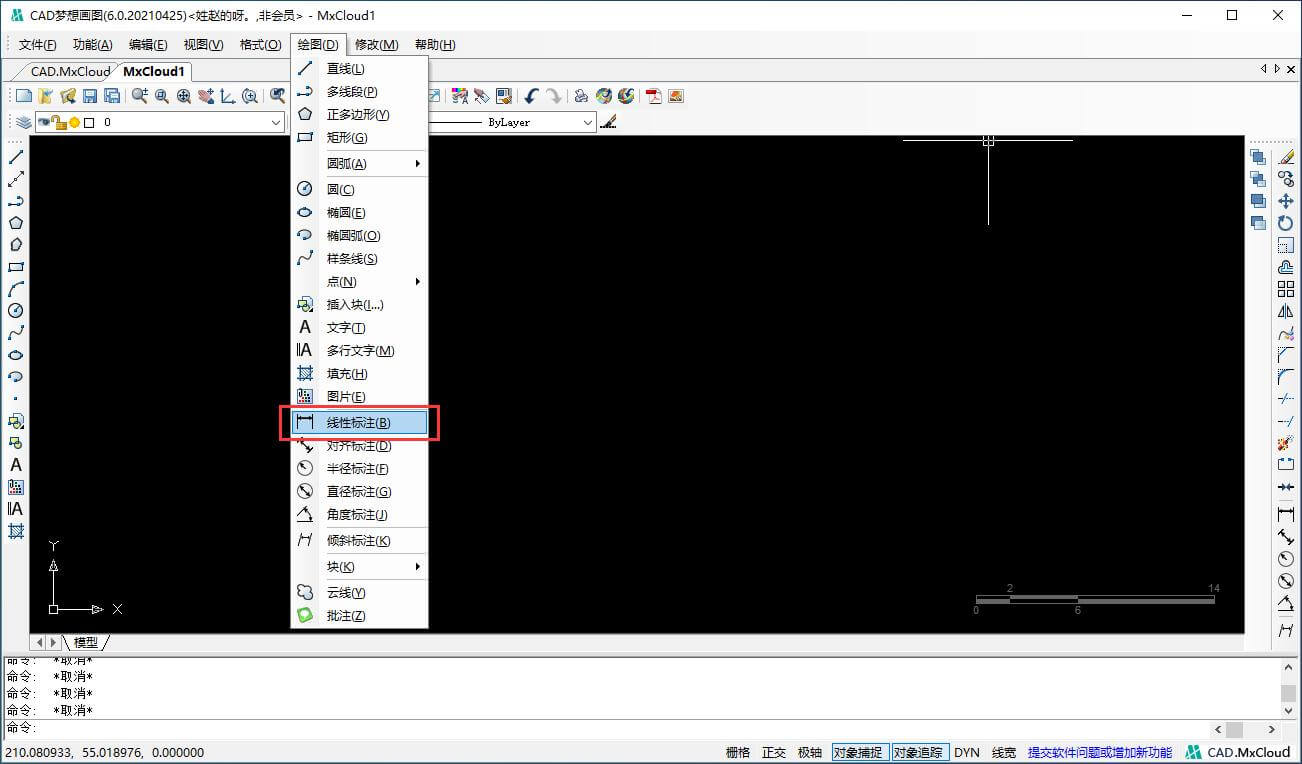
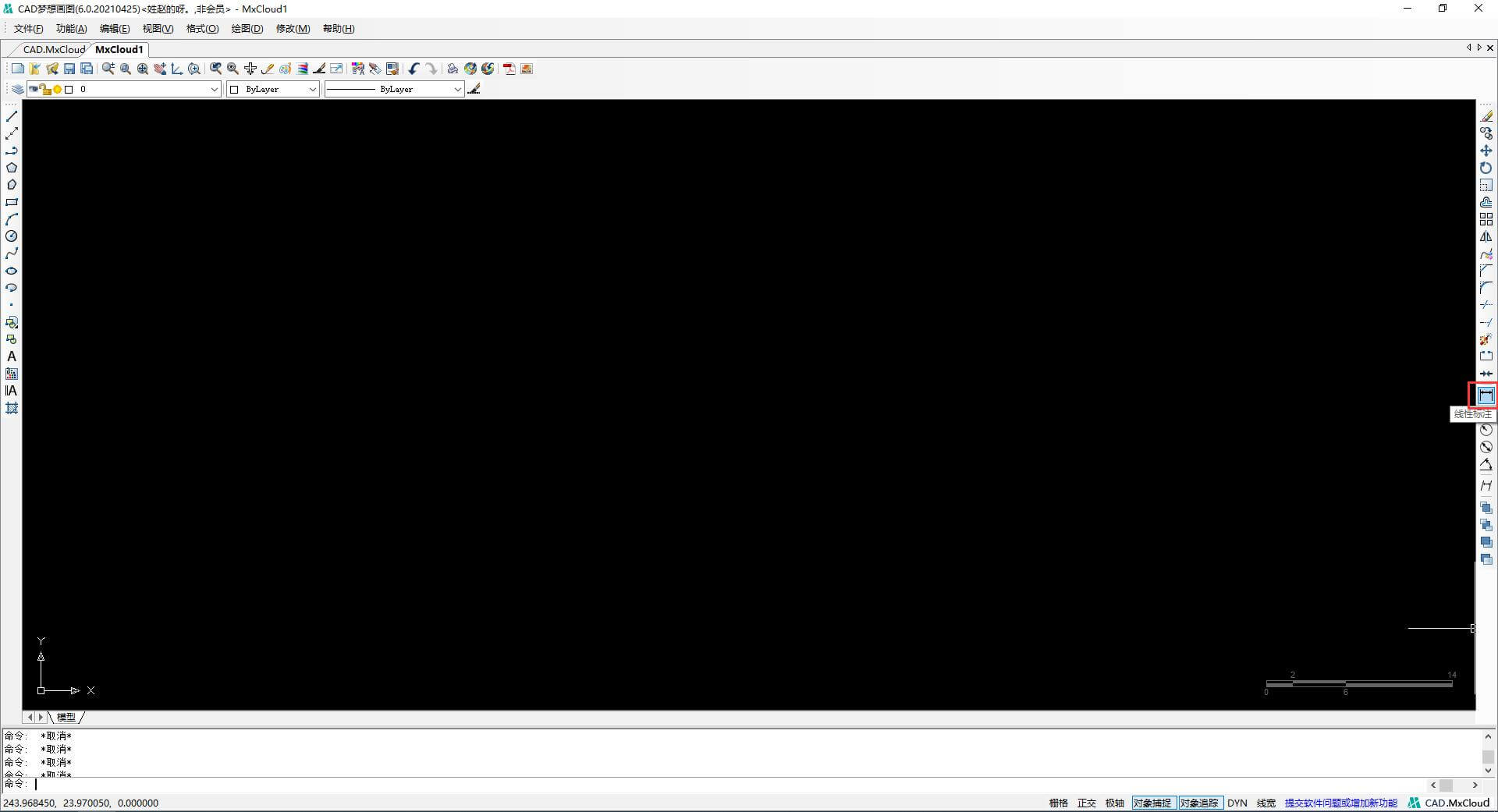
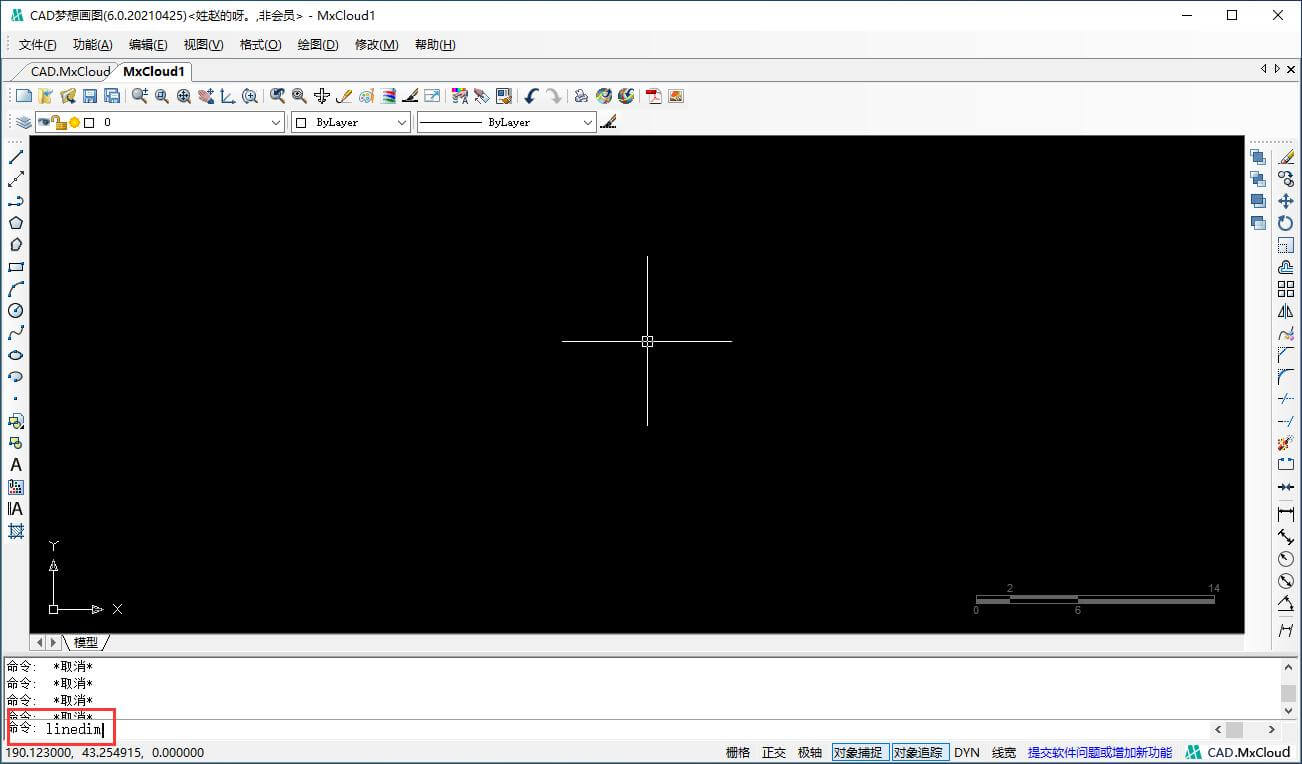
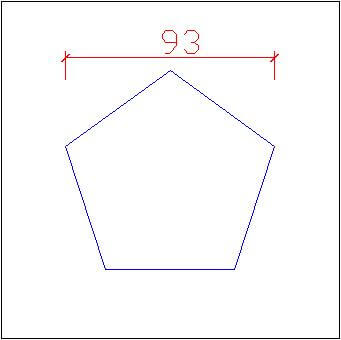
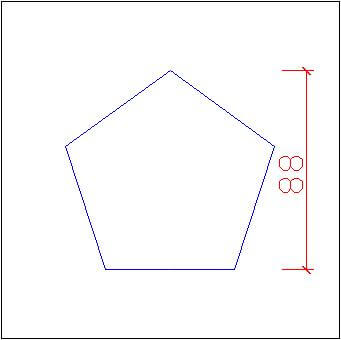
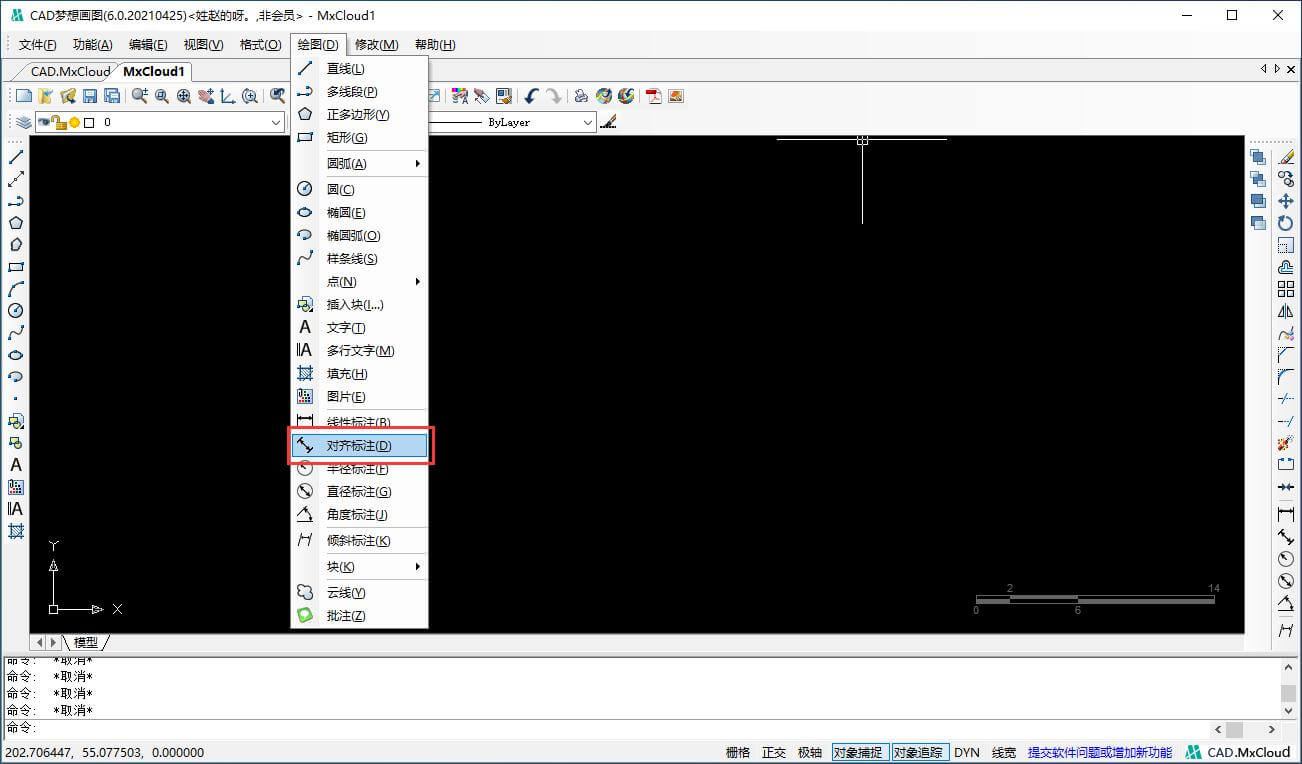
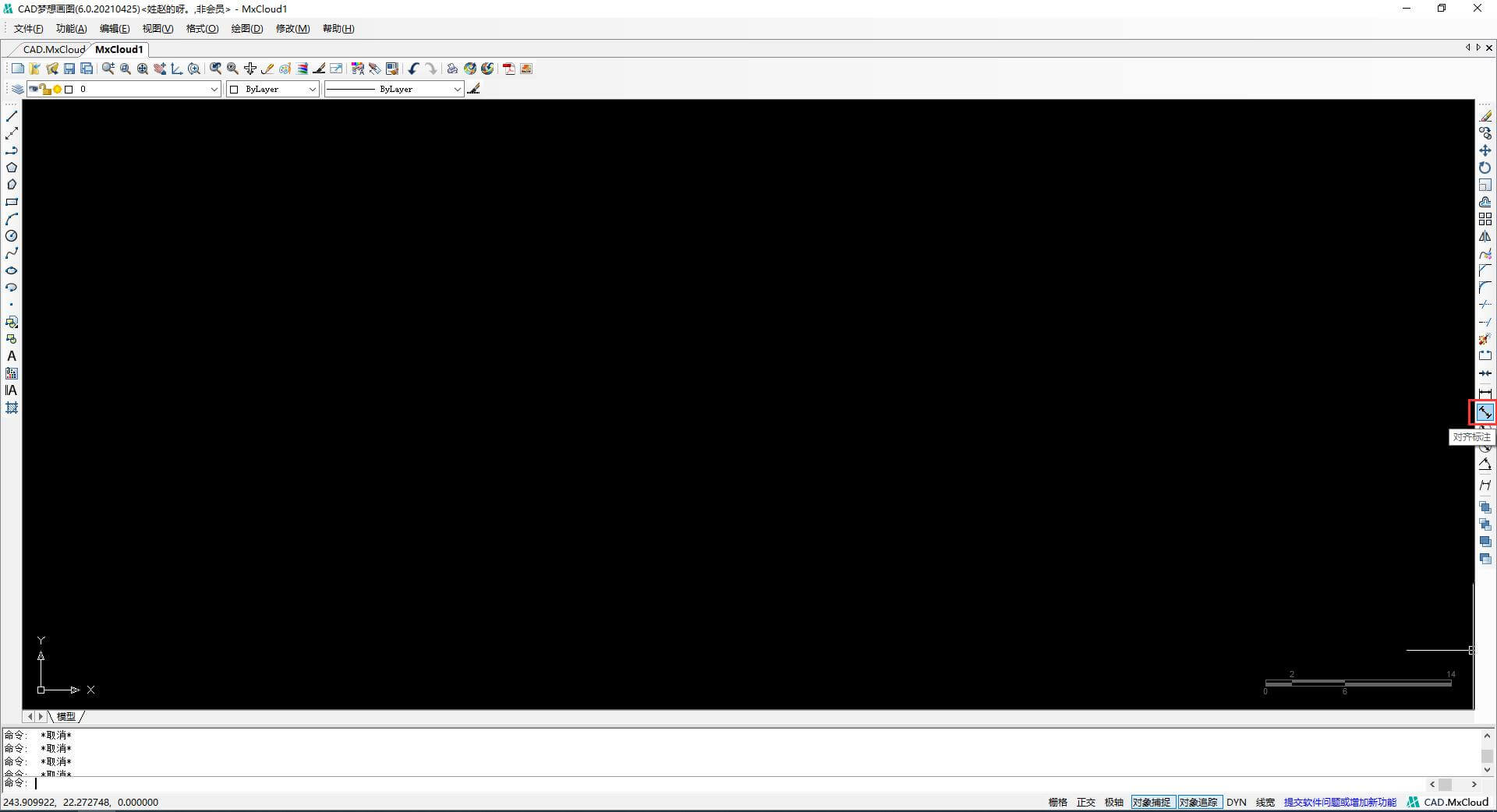
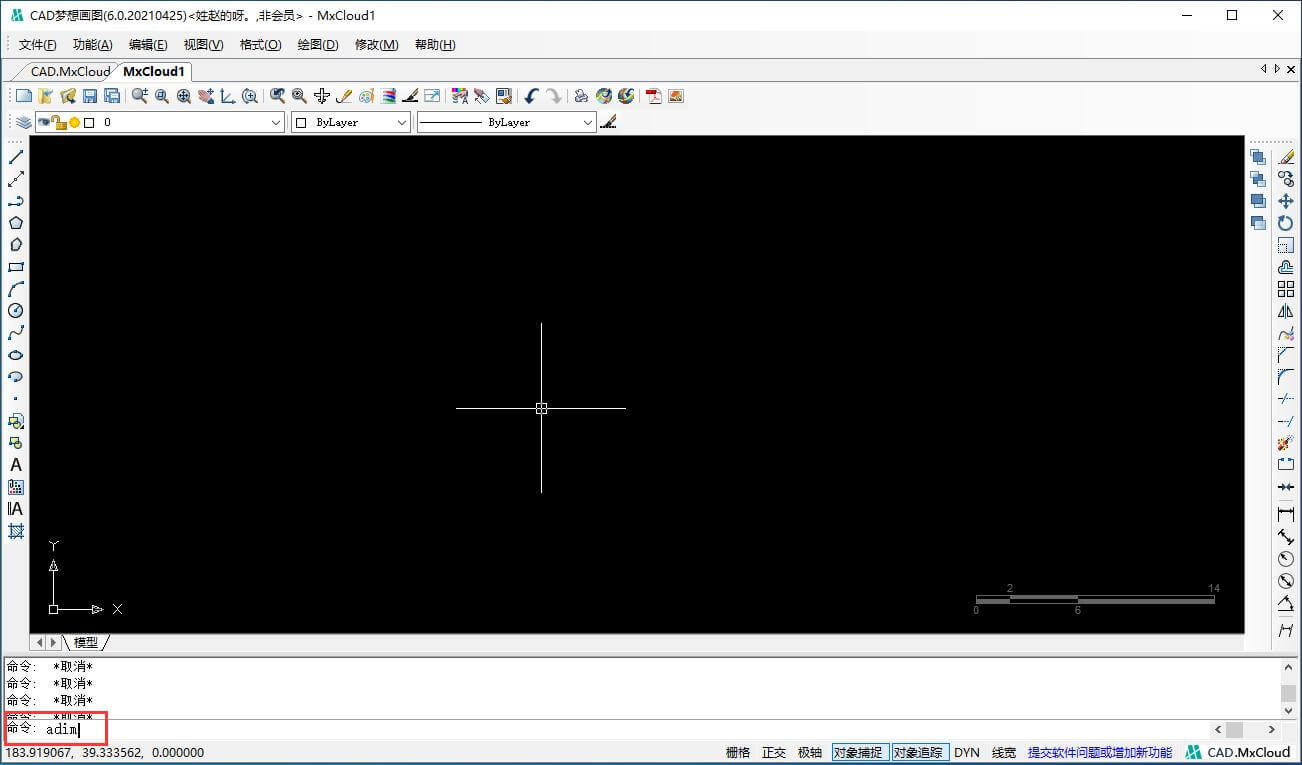
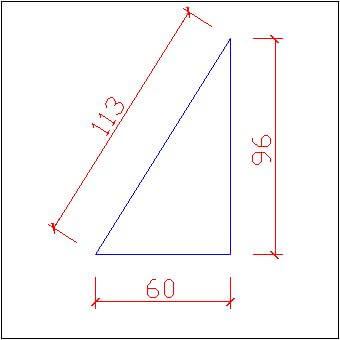
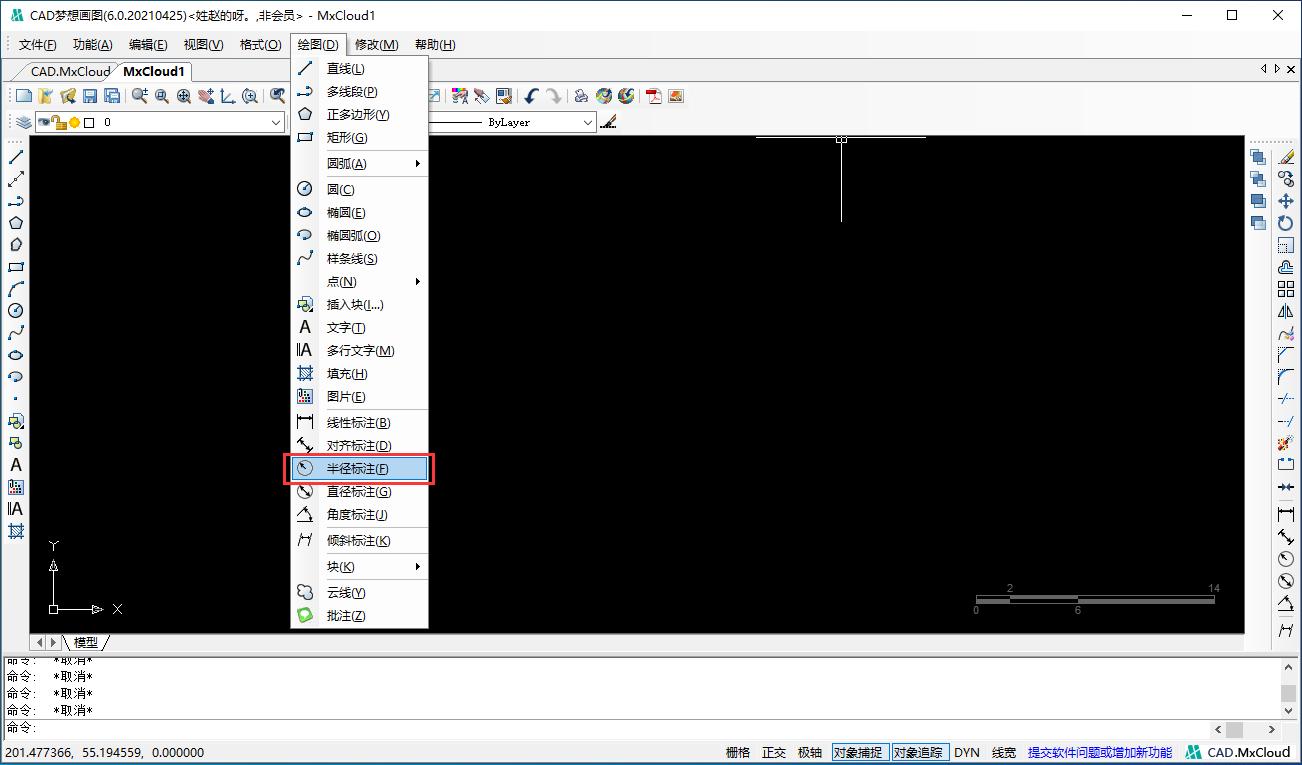
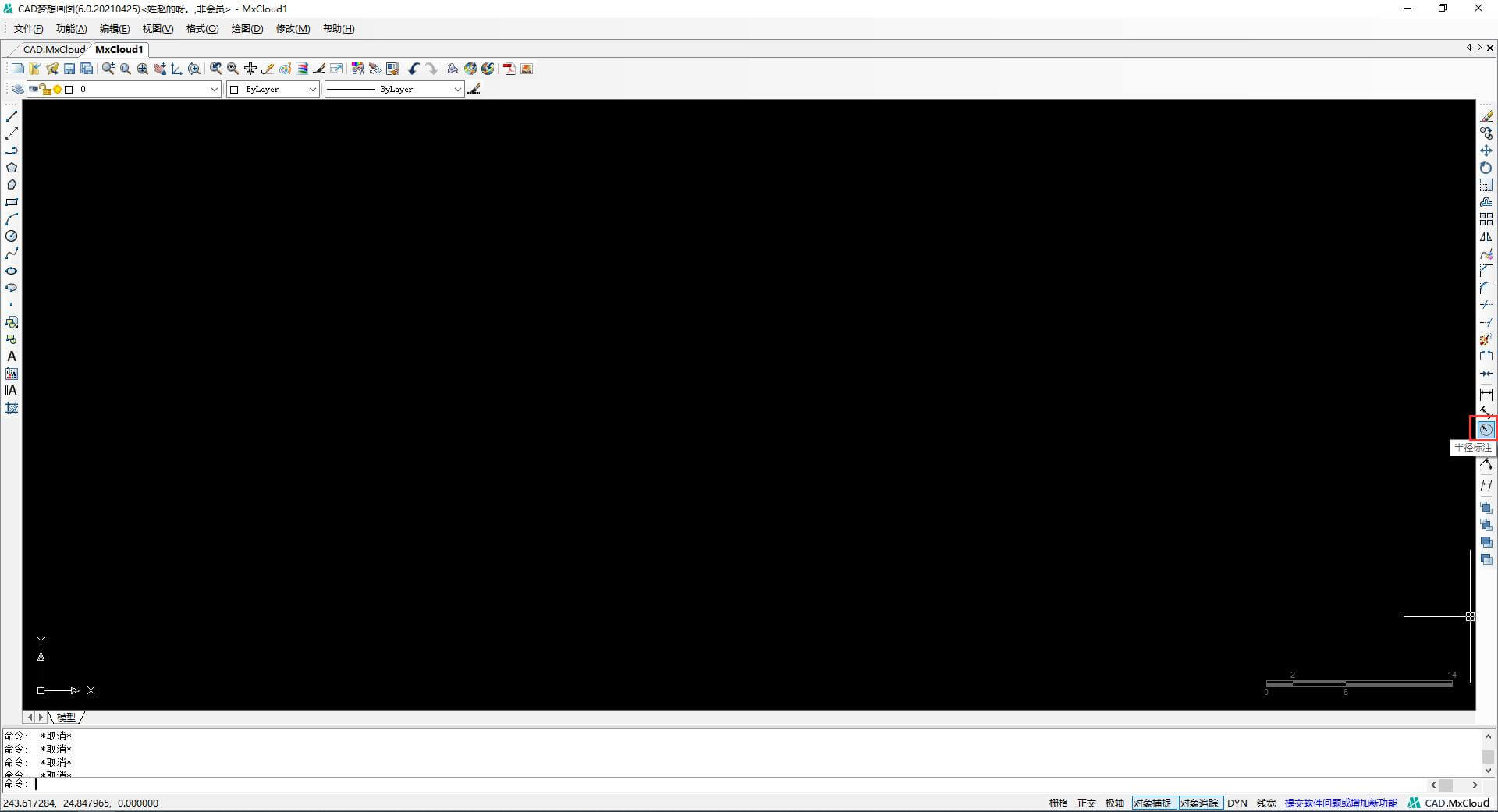
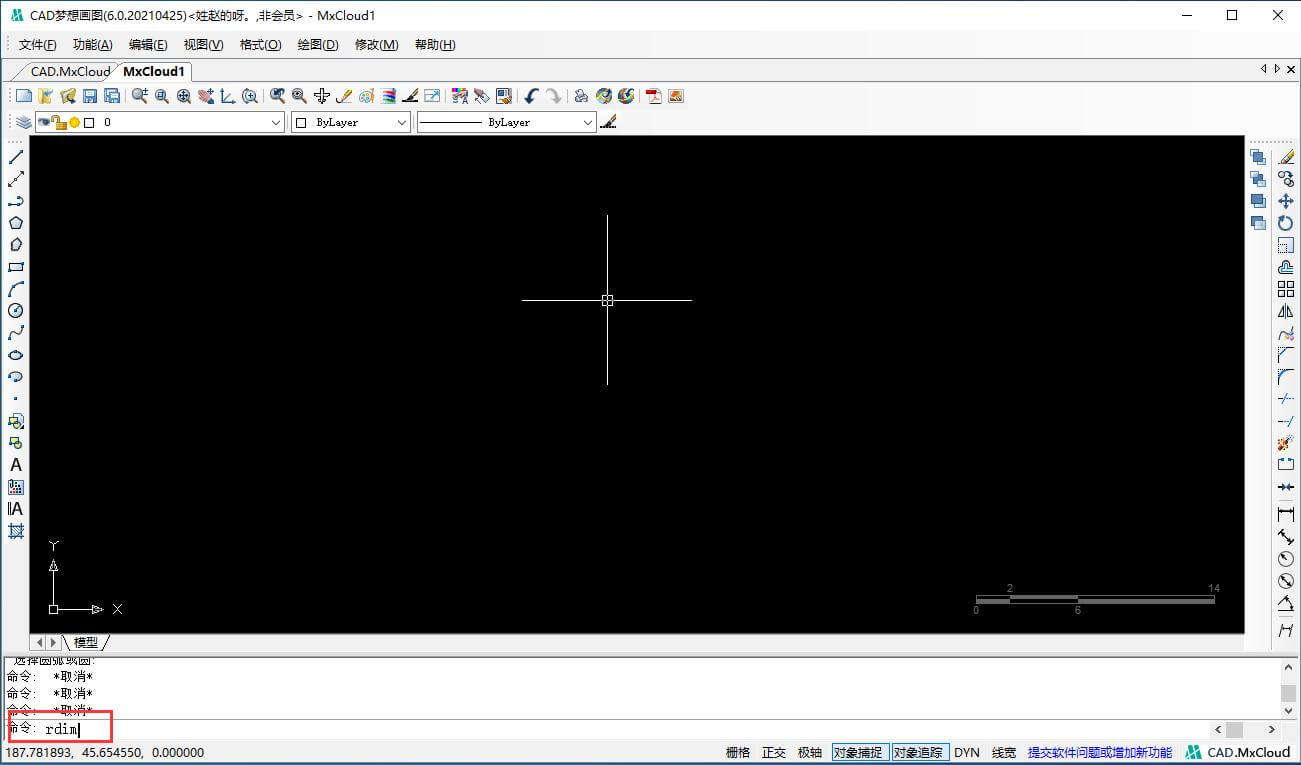
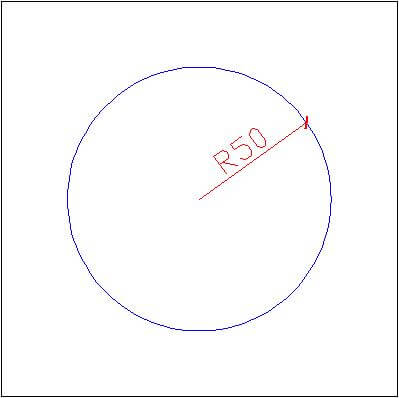
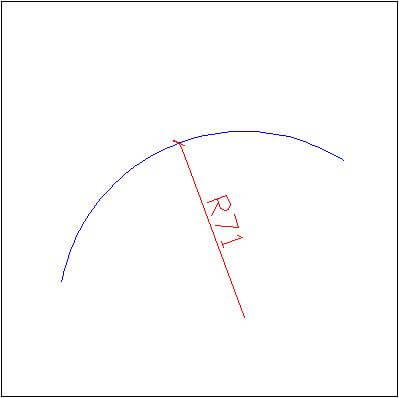
1.线性标注 可以建立在CAD中与图形尺寸线水平与垂直的线性标注。 执行方式 (1)单击菜单栏“绘图→线性标注”。如图: (3)在左下角命令行总输入“linedim”按enter键。如图: 操作步骤 执行命令之后,命令行会显示以下信息: 选项说明 (1)指定第一条尺寸界限原点:提示输入第一条尺寸界限的位置 (2)指定第二条尺寸界限原点:提示输入第一条尺寸界限的位置 (3)指定尺寸线位置:用于确定尺寸线的位置。 线性标注效果图如下图所示: 水平线性标注 ; 垂直线性标注: 2.对齐标注 CAD梦想画图对齐命令用于创建平行于所选对象或平行于两尺寸界限源点连线的直线型尺寸。应用这种标注的尺寸线于所标注的轮廓线平行,标注起始点到终点之间的距离尺寸。比如对圆弧进行标注时,尺寸线就与圆弧两个端点所产生的弦保持平行。此命令一般用于标注倾斜对象。 执行方式 (1)单击菜单栏“绘图→对齐标注”。如图: (3)在左下角命令行中输入“adim”按enter键。如图: 操作步骤 执行命令之后,命令行会显示以下信息: 选项说明 (1)指定第一条尺寸界限原点:提示输入第一条尺寸界限的位置 (2)指定第二条尺寸界限原点:提示输入第一条尺寸界限的位置 (3)指定尺寸线位置:用于确定尺寸线的位置。 对齐标注效果图如下图所示: 3.半径标注 在CAD图纸中为圆或圆弧对象创建半径标注。半径标注为一条指向圆或圆弧的带箭头的半径尺寸线。在CAD梦想画图软件中使用方法是执行“半径”命令后,在命令行提示下,选择要标注的圆或圆弧,然后确定标注位置后,完成半径标注。 执行方式 (1)单击菜单栏“绘图→半径标注”。如图: (3)在左下角命令行中输入“rdim”按enter键。如图: 操作步骤 执行命令之后,命令行会显示以下信息: 选项说明 (1)选择圆或圆弧:指定圆、圆弧或多线段上的圆弧段。圆角将视为圆弧。 (2)半径标注效果图如下图所示: 圆的半径标注 圆弧的半径标注
|



 IP卡
IP卡 狗仔卡
狗仔卡
 发表于 2021-7-20 17:41:12






 提升卡
提升卡 置顶卡
置顶卡 沉默卡
沉默卡 喧嚣卡
喧嚣卡 变色卡
变色卡 显身卡
显身卡