找回密码
 注册会员
查看: 1016|回复: 1

[教程] CAD梦想画图如何进行文字标注

[复制链接]
发表于 2021-7-1 16:37:55 |Error| 显示全部楼层 |阅读模式
我们不再是孤独的探索者;让我们的手紧紧相连,一起成长。

您需要 登录 才可以下载或查看,没有账号?注册会员

×
设计信息的说明方式。
1、单行文字标注
此命令可以为图形标注一行文字或几行文字,每一行文本作为一个实体。该命令同时设置文本的当前旋转角度。
执行方式
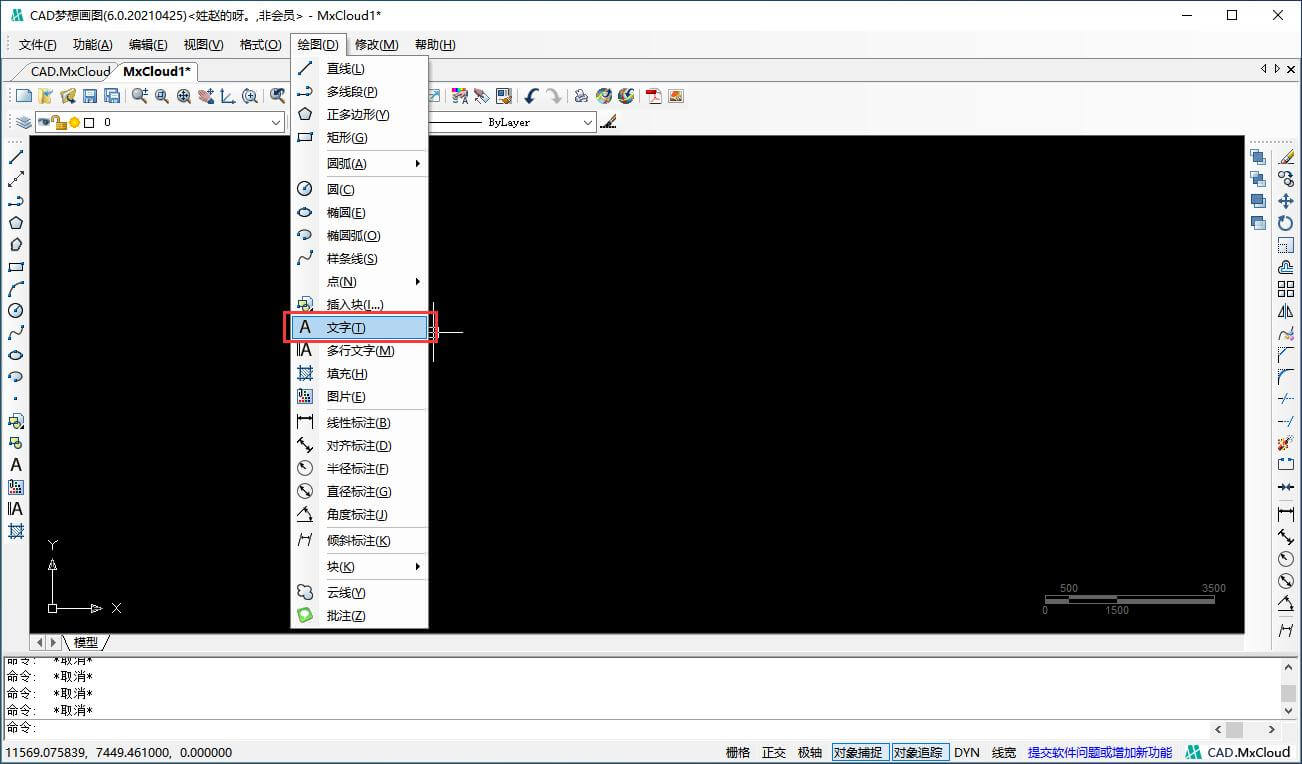
(1)单击菜单栏“绘图→文字”。如图:

                               
登录/注册后可看大图
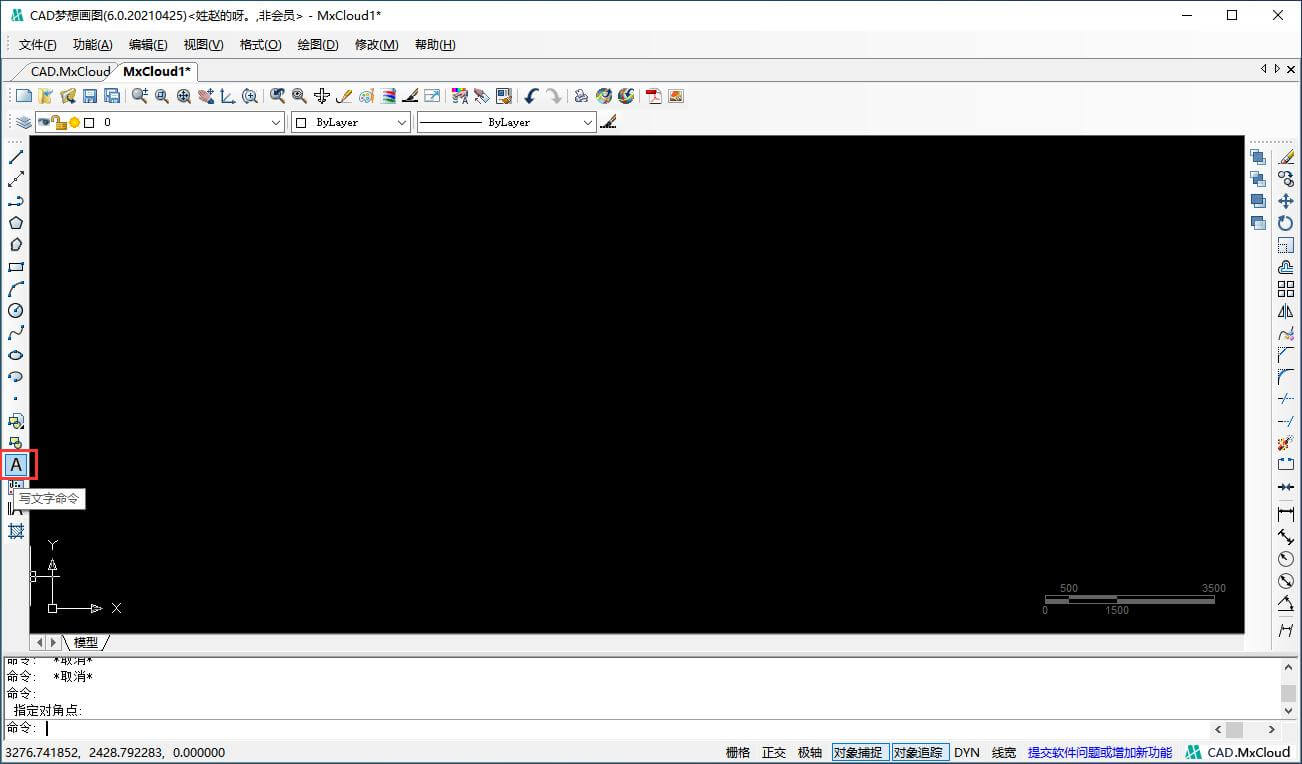
(2)单击绘图工具栏“写文字命令”

                               
登录/注册后可看大图
按钮。如图:

                               
登录/注册后可看大图
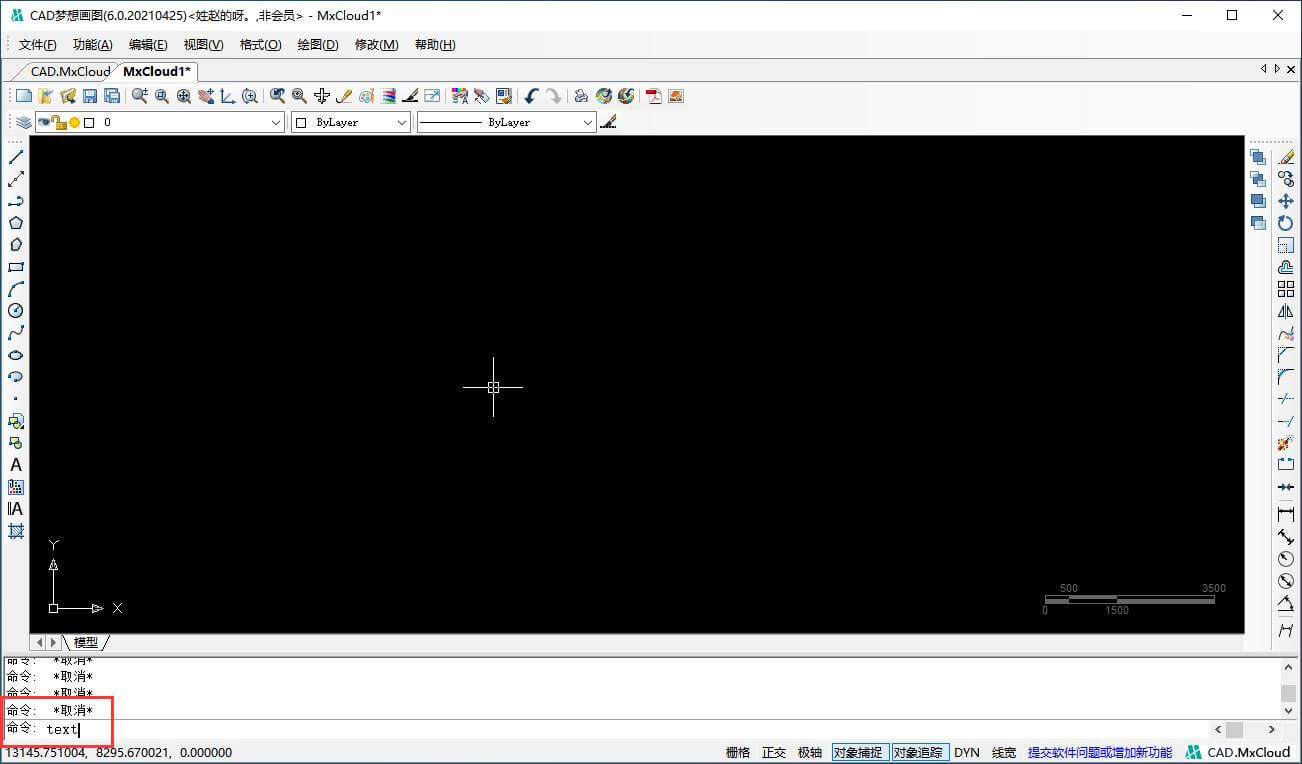
(3)在左下角命令行中输入“text”按enter键。如图:

                               
登录/注册后可看大图
操作步骤
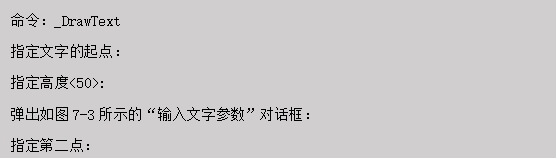
执行命令之后,命令行会显示以下信息:

                               
登录/注册后可看大图
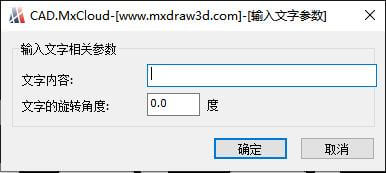
如图所示“输入文字参数”对话框

                               
登录/注册后可看大图
选项说明
(1)指定文字的起点:在绘图区选择一点作为输入文本的起点。
(2)在“输入文字参数”对话框里输入文字内容与旋转角度。
执行上述命令后,即可在指定位置输入文本,输入后按enter键,文本另起一行,可继续输入文本,待全部输入完成后按两次enter键,退出text命令。可见text命令也可以创建多行文本,只是这种多行文本每一行是一个对象,不能对多行文本同时进行操作。
2、多行文本标注
在绘图区指定文本边界框内标注多行文字,并将它作为一个实体。
执行方式
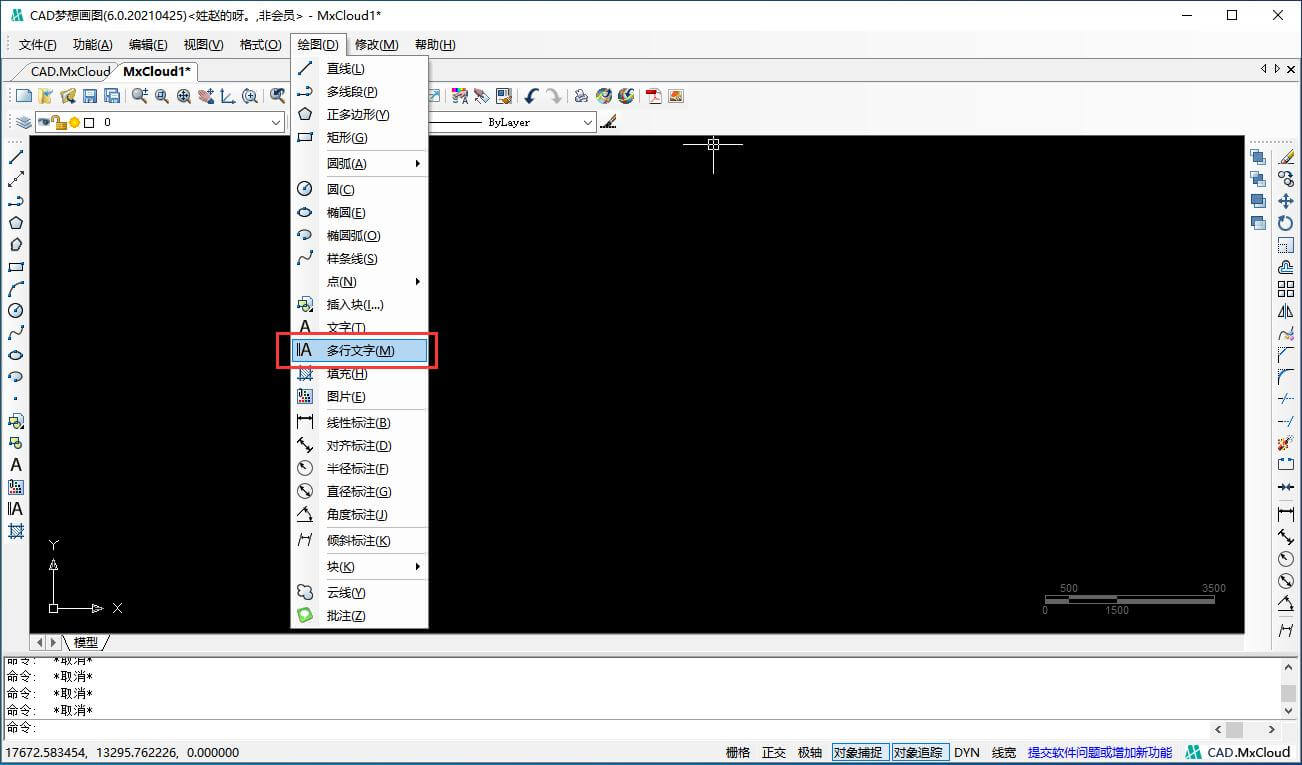
(1)单击菜单栏“绘图→多行文字”。如图:

                               
登录/注册后可看大图
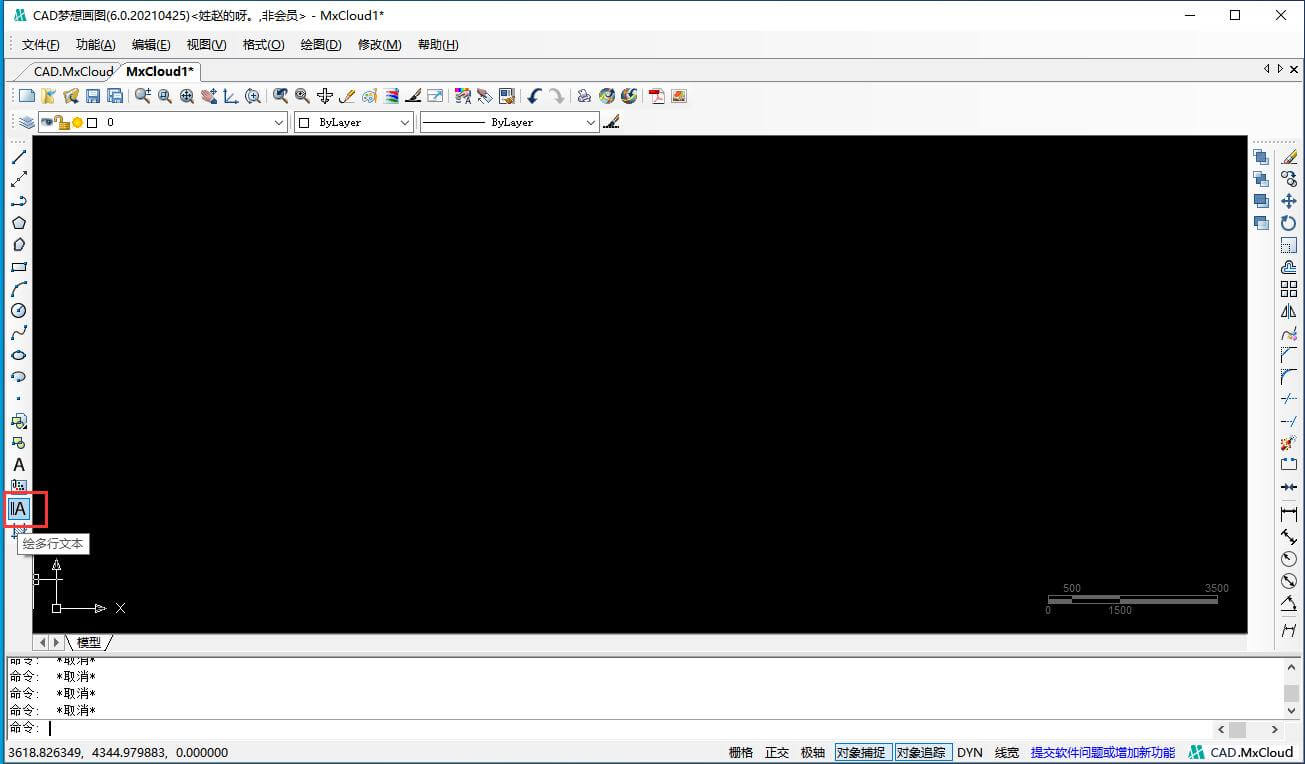
(2)单击绘图工具栏“绘多行本文”

                               
登录/注册后可看大图
按钮。如图:

                               
登录/注册后可看大图
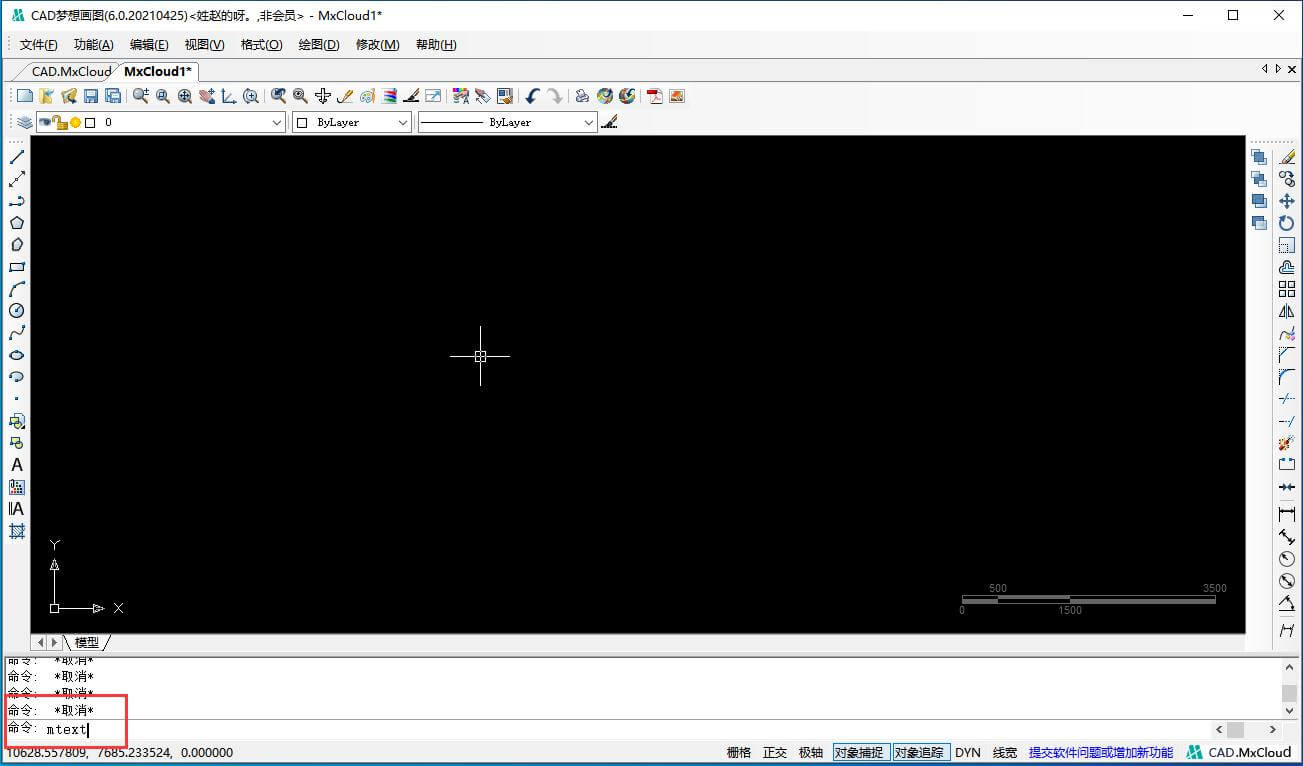
(3)在左下角工具栏中输入“mtext”按enter键。如图:

                               
登录/注册后可看大图
操作步骤
执行命令之后,命令行会显示以下信息:

                               
登录/注册后可看大图

                               
登录/注册后可看大图
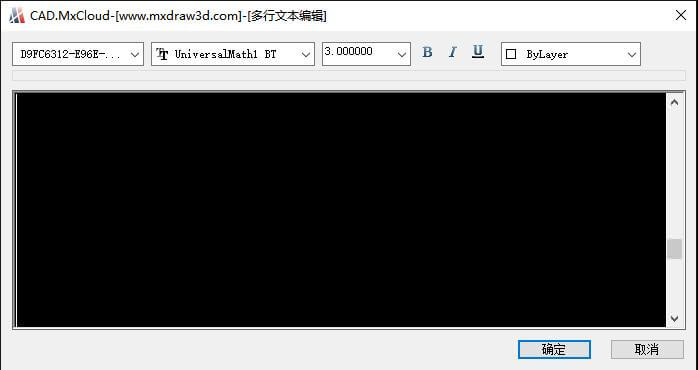
                                                图13-4 “多行文本编辑”对话框
选项说明
(1)点取文字插入点:在绘图区上拾取一个点作为文本插入点。
(2)在“多行文本编辑”对话框输入文字内容。
“多行文本编辑”对话框说明
(1)文字高度(

                               
登录/注册后可看大图
):用于确定文本的字符高度。
(2)粗体(

                               
登录/注册后可看大图
):用于设置文本加粗效果。
(3)倾斜(

                               
登录/注册后可看大图
):用于设置文本的倾斜效果。
(4)下划线(

                               
登录/注册后可看大图
):用于设置或取消文字的下划线。
使用文字控制符:
控制符功能
%%O打开或关闭文字上划线
%%U打开或关闭文字下划线
%%D标注度(°)符号
%%P标注正负公差(±)符号
%%C标注直径(φ)符号
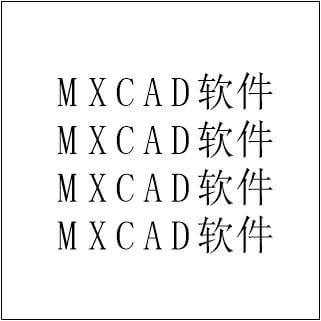
文字效果图如下图所示:
单行文本:

                               
登录/注册后可看大图
多行文本:

                               
登录/注册后可看大图

您需要登录后才可以回帖 登录 | 注册会员

本版积分规则

小黑屋|手机版|Cncad.Net ( 苏ICP备2026083443号 )

GMT+8, 2026-11-1 18:43 , Processed in 0.211634 second(s), 18 queries .

Powered by Discuz! X5.0

© 2001-2026 Discuz! Team.

快速回复 返回顶部 返回列表