找回密码
 注册会员
查看: 613|回复: 1

[教程] CAD梦想画图的安装教程

[复制链接]
发表于 2021-6-15 16:39:49 |Error| 显示全部楼层 |阅读模式

我们不再是孤独的探索者;让我们的手紧紧相连,一起成长。

您需要 登录 才可以下载或查看,没有账号?注册会员

×

软件下载
1.CAD梦想画图下载官网:https://www.mxdraw3d.com/ 如图:
官网下载界面:

                               
登录/注册后可看大图
2.点击(CAD梦想画图64位PC版下载);
3.下载好文件后,打开文件所在文件夹。然后双击运行应用程序;
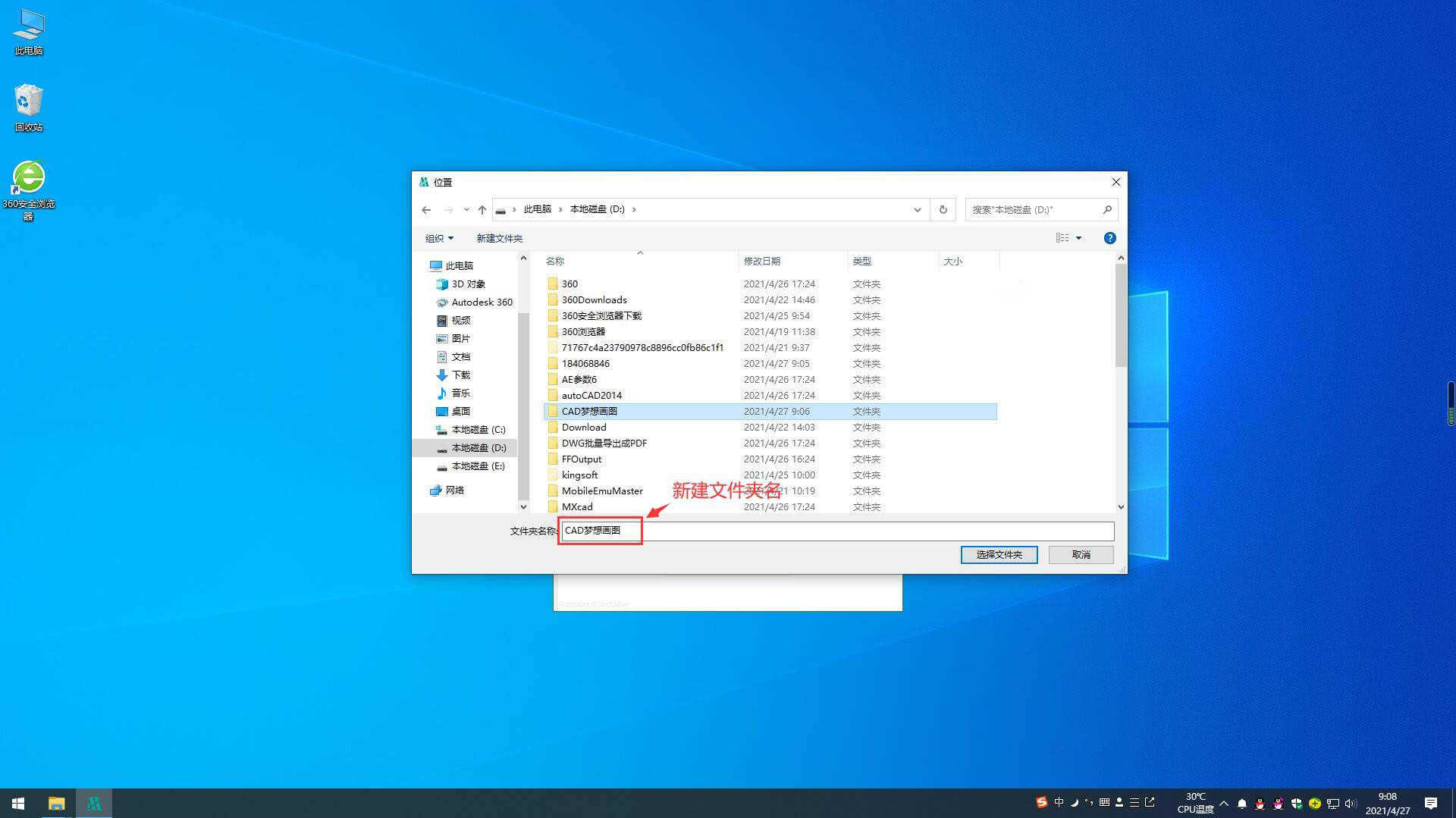
4.出现安装界面,点击安装位置后的三个小点按钮,选择新的安装位置。(建议安装在除C盘以外的其它盘中)。我这里选择安装在D盘中,然后新建一个命名为“CAD梦想画图软件安装”文件夹,点击选择文件夹。如图:
新建安装文件夹界面:

                               
登录/注册后可看大图
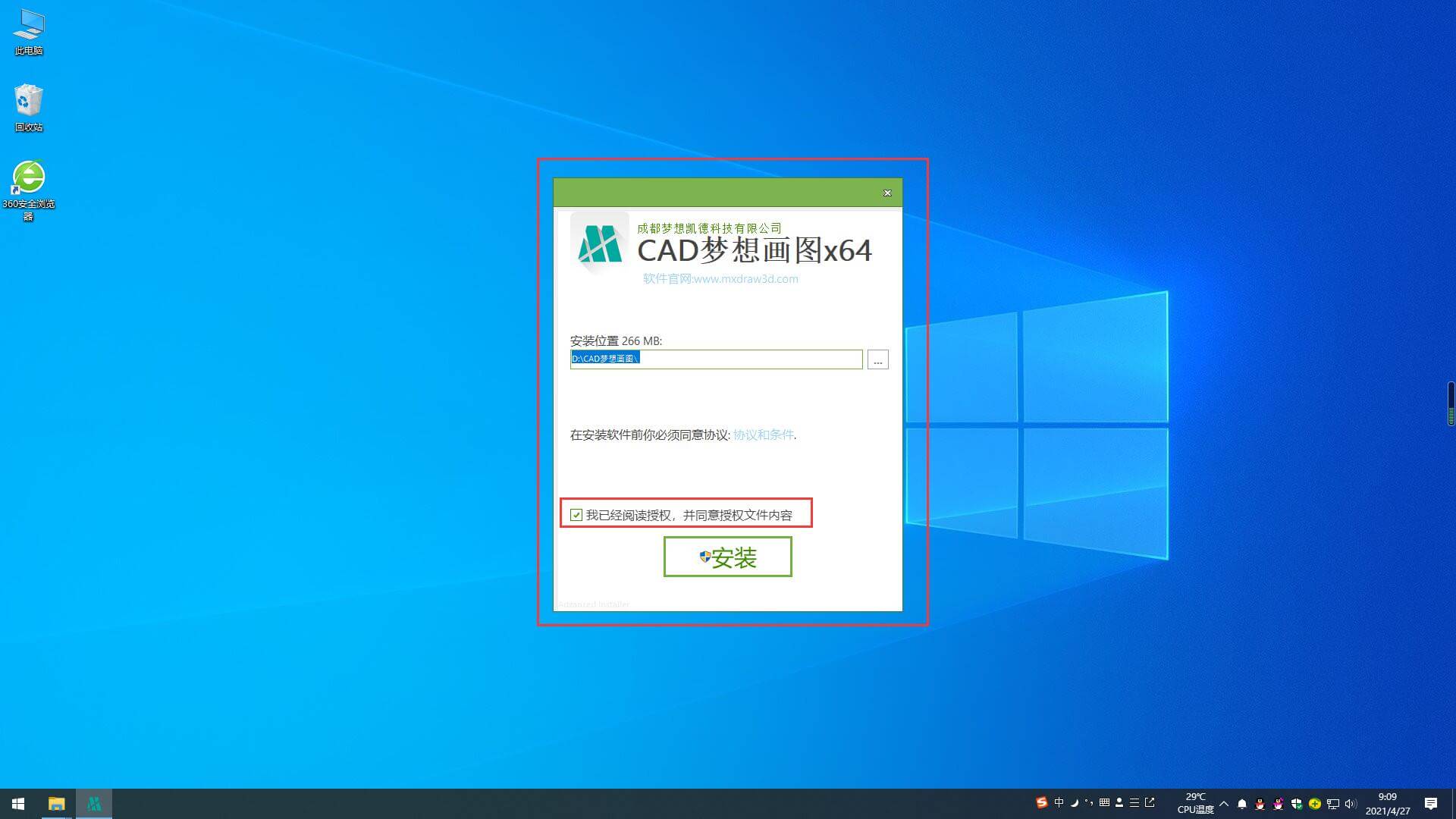
5.然后在安装界面下方,我已经阅读授权前的方框打勾☑,如图:
软件安装界面:

                               
登录/注册后可看大图
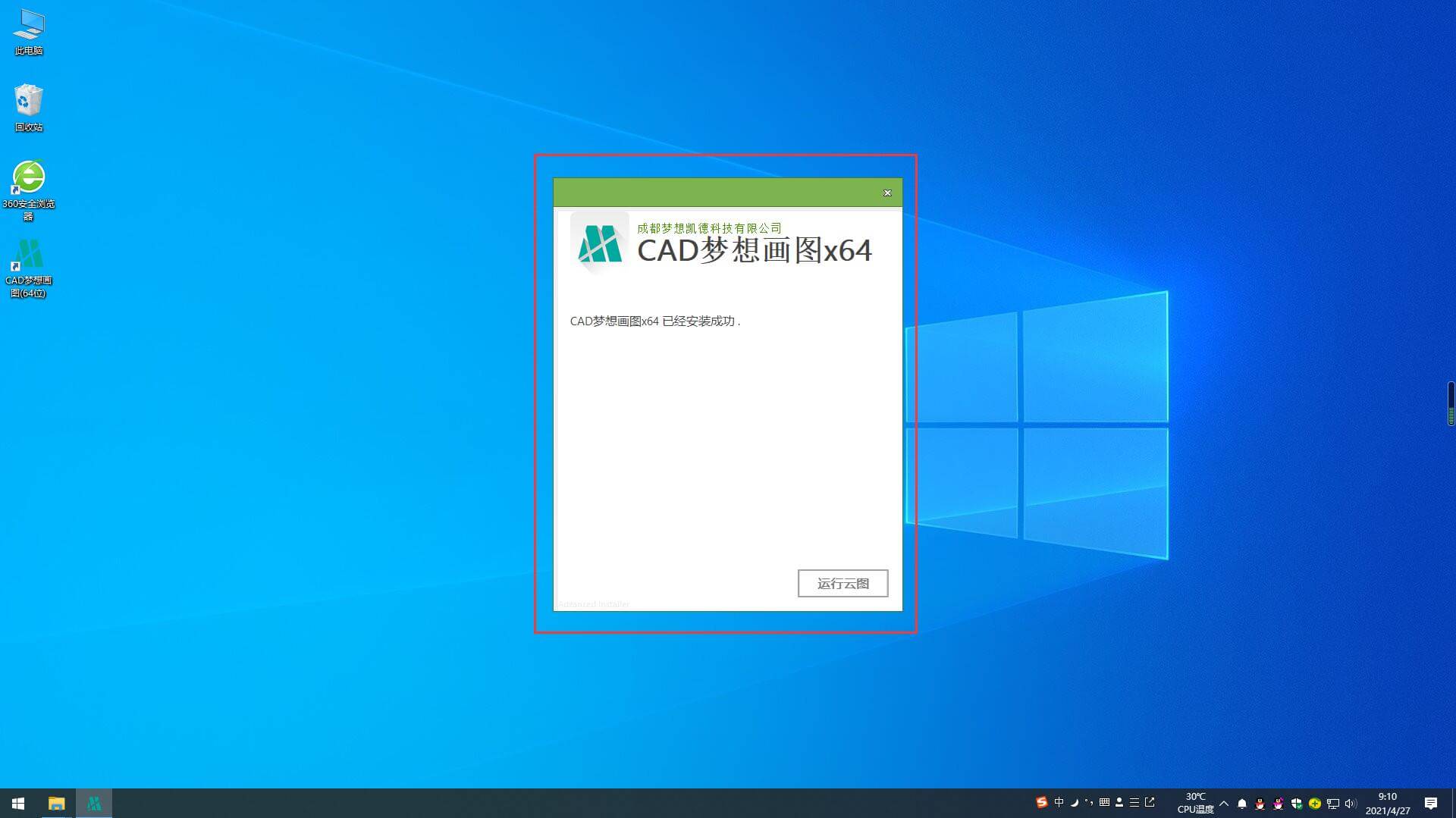
6.安装完成如图:
软件安装成功界面:

                               
登录/注册后可看大图
7.然后电脑桌面上就会有一个软件图标 如图:
桌面显示软件图标:

                               
登录/注册后可看大图
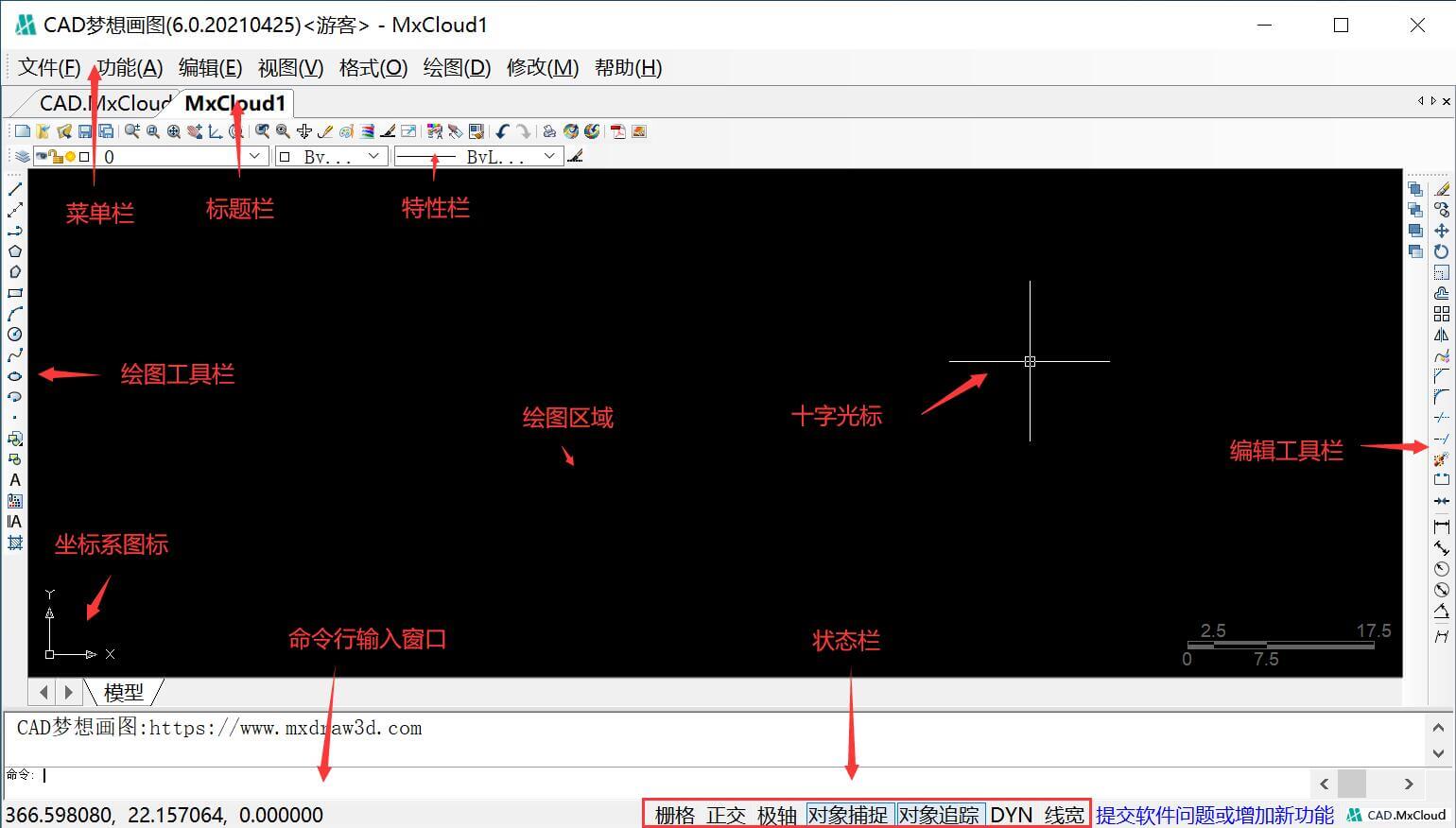
8.双击运行桌面CAD梦想画图快捷方式,软件第一次启动后整体界面如图:
CAD梦想画图第一次启动界面:

                               
登录/注册后可看大图

您需要登录后才可以回帖 登录 | 注册会员

本版积分规则

小黑屋|手机版|Cncad.Net ( 苏ICP备2026083443号 )

GMT+8, 2026-11-1 21:36 , Processed in 0.172790 second(s), 18 queries .

Powered by Discuz! X5.0

© 2001-2026 Discuz! Team.

快速回复 返回顶部 返回列表