- 积分
- 79
- 精华
- 阅读权限
- 30
- 注册时间
- 2008-12-18
- 最后登录
- 1970-1-1
|
我们不再是孤独的探索者;让我们的手紧紧相连,一起成长。
您需要 登录 才可以下载或查看,没有账号?注册会员
×
长久以来,SolidWorks中自带的模具设计工具常常被设计师们所忽略,关于它的应用似乎一直被人们定格为对单一零件的分模,以致许多设计师对其产生质疑。那么该工具究竟能否对多个不同的零件同时分模呢?如果这些零件中有两个或两个以上带有孔,能否一次分模呢?带着这些问题,我们来重新认识一下这个颇为“孤独”的工具。
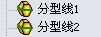
首先,我们假设所有零件或实体都没有孔,同时我们知道“分型线”命令是可以多次应用的,也就是说在特征树中可以存在多个分型线,说明可以产生多个零件或实体的分型线。再者“分型面”命令也可以多次应用的,这就存在可多个零件同时分模的可能。如图(1)所示。
图(1)多个分型线
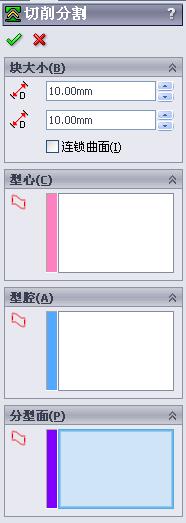
再者,在应用“切削分割”的时候,其三个选框中均允许选取多个对象,再一次说明可同时对多个零件进行分模的可能。如图(2)所示。
图(2)切削分割
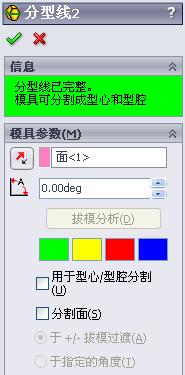
那么,大家是否能发现,当创建第一个零件的分型线时,“用于型心/型腔分割”此选项默认是被激活的,也就是说被打上了勾。而当创建第二个零件的分型线时,该选项默认是没有打勾的,如果不注意的话就难怪分不了模了。如图(3)红色区域所示。打上勾之后就能顺利将多个零件一次分模了,很显然,SolidWorks中自带的模具工具是可以对多个零件同时分模的,再次强调的是这些零件是不带孔的,大家不妨可以试一下。
图(3)分型线
接着,我们知道“关闭曲面”这个命令在同一个零件档中只能用一次,并只能在一个零件或实上应用,如果在不同零件或实体上应用该命令的话,则其中只有一个零件或实体的“表面”被拷贝出来,其它的则不会被拷贝。当然简单的零件可以手动拷贝零件的“表面”,但实际产品往往相当复杂。由此说明“关闭曲面”的局限性阻碍了多个零件的同时分模,所以依靠曲面补孔来实现多个零件的同时分模显然是不现实的。而如果我们要处理的这些零件或实体恰恰带有规则或不规则的孔该怎么办?此时我们应该避开“关闭曲面”的局限性,改变“曲面补孔”的思想,使用“实体补孔”来代替“曲面补孔”。关于如何使用实体来补孔,可参阅“用SolidWorks模拟3DQuickMold实体分模”,在此不再赘述。
应用实体补孔后,原本有孔的零件取而代之的是被简单化了分型面并且不带孔的零件,而在前面我们也已经证实了SolidWorks中自带的模具工具是可以对多个不带孔的零件同时分模的,分出初始前后模后再与“Cavity Patch”、“Core Patch”进行组合,这就完成了分模工作。
综上所述,对于一模多腔,不管有无孔的存在,SolidWorks中自带的模具工具都可以同时对这些零件进行分模。
再分享一些很值得下载去看的视频和资料:
1. 最新SolidWorks新功能网络视频系列,帮您改进日常的工作,并提高设计效率——
视频1:如何准确完成装配体设计 (点击文字可下载观看)
视频2:如何快速完成工程详图 (点击文字可下载观看)
视频3:在面临设计难题时,SolidWorks 只身帮您渡过难关(点击文字可下载观看)
视频4:您将体验到最佳用户界面(点击文字可下载观看)
2. 视频:免费在线学习三维产品的文档制作(点击文字可下载观看)
3. 视频:未来高科技的三维技术(点击文字可下载观看)
4. 视频:学习国外的环保可持续性设计(点击文字可下载观看)
5. 12个SolidWorks2010最新功能的技术演示 (点击文字可下载观看)
6. 10个你从未见过的技术视频 (点击文字可下载观看)
|
|



 IP卡
 狗仔卡

 发表于 2010-6-8 15:41:28
 提升卡
 置顶卡
 沉默卡
 喧嚣卡
 变色卡
 显身卡