找回密码
 注册会员
查看: 10839|回复: 15

[资料手册] HP500 维修手册和备件手册

[复制链接]
发表于 2009-2-14 22:21:53 |Error| 显示全部楼层 |阅读模式
悬赏0蓝币
HP500 维修手册和备件手册
发表于 2009-2-15 12:37:32 |Error| 显示全部楼层
HP500是什么东西?惠普笔记本电脑?惠普打印机?
回复

使用道具 举报

发表于 2009-2-17 09:13:53 |Error| 显示全部楼层
楼主!HP500资料现在找到没?没有的话,俺们有。
回复

使用道具 举报

发表于 2009-3-2 11:46:28 |Error| 显示全部楼层

既然wangkj 兄弟有HP500资料,就请wangkj 兄弟不吝上传上来,大家分享下,一定会感激你的!先谢谢啦!
回复

使用道具 举报

发表于 2009-9-22 12:26:49 |Error| 显示全部楼层
回复

使用道具 举报

 楼主| 发表于 2010-2-26 23:13:06 |Error| 显示全部楼层
既然您有不防联系我:qq:436590826  请注明您有 HP500的备件手册。
回复

使用道具 举报

发表于 2010-2-27 08:03:36 |Error| 显示全部楼层
HP500  外观方面HP 500上盖采用了银灰色,正中一个简单的LOGO标明了他的血统,看上去简约别致,倒有几分商务系列的味道,打开上盖之后,看到的就是比较传统的键盘区域,手感还是和V3000系列一模一样,看来在这方面也没有缩水。H500的转轴采用了隐藏式设计,内置音箱也就紧贴转轴布局在键盘的上方,简单的几个按键终于让我们看到了低端机的一点意味。
  机身边缘作了圆弧设计,显得机身更加轻薄。HP500的外部接口主要集中在机身左侧,依次为调制解调器端口,网卡端口,电源接口,VGA接口;左侧前端为标配的PCMCIA插槽和USB接口。PCMCIA标准稍嫌过时,但是现阶段PCMCIA插槽的实用性和通用性远高于Express,市面上也更容易买到采用PCMCIA标准的设备。
  HP 500只有2个USB接口,且皆在机身左侧,实际使用会有所不便。机身右侧为内置的COMBO光驱。如果USB接口能更多,并在右侧添加读卡器和1394接口,HP 500的易用性将大大提高。
  HP 500的显示屏采用下潜直角、半圆柱中轴设计,窄边显示屏略带时尚气息。
  其触摸板与掌托为一体式设计。触摸板区域略低于掌托,中规中矩的两个长条状按键。触摸板区域是HP 500最具特色,比较吸引眼球的个性化亮点。
  HP 500机身前端左侧为音频接口。电源开关左侧为无线开关,开关其内置的无线网卡,使用方便,也比较实用。
  配置方面,惠普HP500采用迅驰了Dothan核心的奔腾M740处理器(1.73GHz),基于Intel 915GML芯片组设计,集成Intel GMA900显示核心。HP500内置512MB DDR2 533MHz,40GB 4200rpm硬盘,DVD/CD-RW Combo光驱,14寸宽屏液晶屏幕,配有802.11b/g的无线网卡,4芯(32WHr)锂电池,1年有限部件和人力保修,电池1年有限保修。采用了RedFlag linux操作系统。
回复

使用道具 举报

发表于 2010-2-27 08:05:27 |Error| 显示全部楼层
HP惠普500绘图仪安装设置和使用经验

大幅面喷墨打印(绘图仪)是现代工程图档的主要输出设备、机电设计、建筑工程和GIS等领域的专业人员对它并不陌生,本文作者使用的HP Designjet 500是一款HP出品比较早的大幅面设备,虽然年代有些久,不过老当益壮,仍能胜任大部分黑白图纸的输出任务。

绘图仪作为一种重要的计算机输出设备,可以通过并行接口或USB接口连接到指定的网络打印适配器上,实现在网络环境下的图文档输出。Designjet 500(以下简称DJ 500)宽幅喷墨绘图仪(42英寸)主要用于打印CAD工程图、大幅面文档和条幅等,可输出宽达107厘米的大幅面图纸。DJ 500采用热喷墨打印和色彩分层技术,最大分辨率可达1200dpi,每个墨点能包含200多种色彩。304个喷嘴和每秒36000次的喷墨频率使得DJ 500的理想打印速度达到了7.9m2/h(DJ 500PS型号)。

在网络应用环境下,网络管理员或本地用户可将绘图仪设置为网络打印机,供网络中的其他工作站使用(如果选用相应型号的Jetdirect打印服务器,DJ 500可以实现真正的网络打印)。打印管理器可以通过Windows 2000界面下的[开始]->[设置]->[打印机]启动,创建本地打印机或网络打印机。如果在[安装向导]对话框中选择了[网络打印],即可连接位于另一计算机上的共享打印设备。网络连接性能主要参照PC机内置网卡的性能、规格和参数标准。

一、选用和安装合理的介质

DJ 500大幅面绘图仪可使用多种不同的打印介质,如描图纸、绘图纸、涂料纸、厚相纸、透明胶片和HP喷墨重磅纸等,如表1所示。用户能通过绘图仪驱动程序调整页边距、旋转图样和绘制镜像。利用CAD软件的打印窗口设置打印幅面、尺寸和数量,选择介质类型和进纸方式,最后点击对话框下面的[确定]按钮,即可发送任务到绘图仪。


在这里需要注意,在驱动程序或操作面板中选择的纸张类型,应始终与绘图仪中装入的纸张类型相同或相近,以便获得最佳打印质量。如果纸张类型不符,将影响打印图像的精度和色彩。

绘图仪操作面板提供了丰富的功能,可进行墨水盒校验、介质装卡校正和中断打印等功能,这些功能都是高精度打印所必需的。每次更换打印介质后,如果绘图仪检测到进纸时有偏斜,控制面板将会出现提示,要求重装介质,用户可按以下操作顺序调整滚筒介质:

(1)装纸时,按操作面板上的向上或向下方向键,选择将要装入的介质类型,直至液晶显示板显示正确的介质,然后按[输出]键,绘图仪探测到介质并自动进纸。

(2)面板出现提示时,提起介质装卡手柄。

(3)将滚筒左右两边的介质拉向自己,直至绷紧,然后校准介质左右边缘,与进纸滚住的边缘对齐。

(4)面板上出现提示时,放下介质手柄。

(5)面板要求合上滚筒护盖时,用手转动滚筒,卷紧松动部分。确保介质前缘露在护盖外,然后合上护盖。

(6)按向下方向键继续,绘图仪自动修齐介质开始处的若干厘米。

(7)滚筒介质装好后可开始打印。
回复

使用道具 举报

发表于 2010-2-27 08:06:23 |Error| 显示全部楼层
二、绘图仪设置中的一些问题
DJ 500系列绘图仪具备双重通讯协议,支持Windows 9X/NT4.0/2000,UNIX等系统平台,提供PostScript驱动。基于Windows或UNIX平台的CAD/CAM应用软件在不添加任何硬件的情况下就能与绘图仪互相融合,通过应用软件的[文件]->[打印]功能直接调用绘图仪驱动程序。绘图仪支持并行或串行接口。

(1)如果输出任务通过网络直接发送至绘图仪,而并未保存或复制到打印服务器上输出,则必须在安装驱动程序前创建网络端口。考虑网络负荷,带宽和占用服务器内存等情况,在Windows 2000环境下,可按以下步骤设定绘图仪:

[开始]->[设置]->[绘图仪]->[属性]->[高级]->[使用后台打印,以便程序更快地结束打印],并选择[立即开始打印]单选项。打印队列处理选择[首先打印后台文档]、[启用打印高级功能]复选框,如图1所示。


对齐、空格等,请执行以下步骤:

1)打开[属性]窗口并选择[高级]标签。

2)单击[打印处理器]按钮。

3)将[默认数据类型]设置为RAW。

(3)如果在打印较大图形或长幅图档时遇到问题,应确保打印服务器的硬盘至少有1GB可用空间,另外,还可以按以下方法禁打印假脱机程序:

[开始]->[设置]->[绘图仪]->[属性]->[高级]->[直接打印到绘图仪]

(4)如果打印复杂作业时超时,仅有部分图形被正常打印,且绘图仪请求增加介质。要解决该问题,可通过绘图仪操作面析的[I/O]菜单增大IN JOB TIMEOUT(打印作业时超时)设置。对于很复杂的图形,要更改绘图仪的后台打印设置,按以下步骤设置:

[开始]->[设置]->[绘图仪]->[属性]->[高级]->[在后台处理完最后一页时开始打印]。
回复

使用道具 举报

发表于 2010-2-27 08:07:06 |Error| 显示全部楼层
三、打印操作过程
如果用户已完成CAD工程图的设计,打印时可按如下步骤:

(1)单击CAD应用程序[文件]菜单中的[打印]选项,屏幕上将显示[打印]设定对话框。

(2)在[名称]下拉列表框中选定要使用的DJ 500绘图仪,然后单击[属性]按钮,弹出[页面尺寸]对话框,如图2所示(打印语言HP-GL/2 HP RTL)。


(3)在[纸张尺寸]标签页中点击[应用程序页面尺寸]下拉列表框,选定适当的页面尺寸。或者点击[更多尺寸]按钮,手动输入自定义的页面尺寸。

要打印长幅面图档时,首先确定要打印的长幅面(缩放至页面尺寸)的尺寸和比例,然后计算出保持此比例时,CAD应用程序所允许的最大页面尺寸。如果应用程序未说明,则最大的自定义尺寸宽度为107厘米。然后,在[纸张尺寸]标签页中点击[更多尺寸]按钮,输入以上计算出的尺寸。

(4)如果应用程序具有[页面设置]功能,可用来检验在[更多尺寸]中输入的尺寸是否已被应用程序采纳。如果发现自定义页面尺寸不是[更多尺寸]中输入的尺寸,则必须删除这些数据,并输入在[更多尺寸]中使用的尺寸。

使用缩放功能时,选择[适合至此页面]尺寸选项,点击[更多尺寸]按钮,输入缩放至纸张尺寸,即用打印长幅面图档的实际尺寸。智能缩放ZoomSmart提供以下设置:

[适合至此页面]--可将应用程序页面尺寸自动缩放为输入的尺寸。

[使用此缩放比例系数]--确定此比例系数被用于缩放应用程序页面尺寸时,可在此输入此系数。

如果[纸张尺寸]标签页不能找到用户在应用程序中庙宇的纸张尺寸,输入的自定义尺寸。

应与应用程序庙宇的尺寸相同。通过该框顶部的[名称]下拉式列表,可以选择从[自定义1]到[自定义5]的五种自定义纸张尺寸。

(5)通过应用程序的[打印预览]功能,观察图档文件的图像/文学输出效果。

(6)准备就绪后,开始打印。
回复

使用道具 举报

发表于 2010-2-27 08:07:40 |Error| 显示全部楼层
惠普hp绘图仪常见故障及报错说明

一、 HP300系列绘图仪常见故障及报错说明:

1、 HP350开机错误和胶片灯闪,未安装墨盒或墨盒报错;
2、 300/400系列在打印过程中,突然三灯(墨盒、数据、错误)齐亮,停止打印,一般是因为导轨发涩、皮带老化或笔架在移动过程中阻力过大,造成笔架不能正常移动,此时应检查导轨是否发涩,皮带是否老,或有无异物卡绊笔架,解决办法是:导轨上油,更换皮带,调整;
3、 300/400/600/700刚开始打印正常,但是打印几行或半张图后或出现拖墨现象,逐渐出现断线最后直至打印白板,一是因为服务站老化,密封不严造成的,需要清洁了,二是废墨收集器(痰盂)废墨满了,糊住打印头所至,解决办法是清洁打印头和痰盂即可;

二、 HP400系列绘图仪常见故障及报错说明:

1、 开机直到风扇响,墨盒灯亮:上盖没盖好或上盖开关没合上;(300系列也通用)
2、 开机初始化正常,最后墨盒和数据灯齐亮,按取消键READY,一般是笔架灯脏或大轴的伽玛点脏造成的,检测不到大轴的起始位置,只要把笔架灯和伽玛点擦干净正常了;
3、 HP430升级成HP450后,墨盒灯亮,但能正常打印,这是因为430只能支持单黑打印,只有一个单黑墨盒,而450支持四色打印,需要安装4个墨盒,只要把另外三种墨盒装齐就正常了;
4、 有客户反映打印完一张图后,半天不裁纸,需要按进纸键才裁纸,这是因为400系列墨干时间是随着纸张来设置的,不同的纸张墨干时间不同,所以如果想在打印完一张后尽快裁纸,就需要在控制面板上设成涂料纸或是在PC中打印机属性中把纸张设成涂料纸或是普通纸才行;
5、 400系列装上新墨盒后一般不用校打印头,在打印中很少出现竖线不直的现象,但是只要出现了,一般是因为光栅和导轨发涩所至,把光栅清洁干净,导轨擦干净并上油一般就能解决,如果解决不了,需进行墨盒校准,黑盒:设定+重新打印,彩盒:重新打印+取消;
6、 HP450开机后,数据和介质灯亮,按取消键READY,需做精度校准;

三、600、700系列绘图仪常见故障及报错说明:

1、 HP600系列报笔路径错,HP700系列报墨盒路径错,一般是因为导轨发涩、皮带老化或笔架在移动过程中阻力过大,造成笔架不能正常移动,此时应检查导轨是否发涩,皮带是否老,或有无异物卡绊笔架,解决办法是:导轨上油,更换皮带,调整;
2、 HP600报system error 010011/12表示压纸杆未放下,检查相关联部件,或更换压纸杆;
3、 HP600系列报system error 0700 0000001表示滴墨板报错,更换滴墨板或在设置里关闭;

四、500/800系列绘图仪常见故障及报错说明:
1、 现象:报21 Service Station服务站问题

五、其它惠普hp绘图仪常见故障及报错说明:

1、 HP DJ2500报system error 020004 000000003,服务站坏;
2、 HP2500报Incorrect ink system 不正确的供墨系统;unknown ink system 不知道的供墨系统
回复

使用道具 举报

发表于 2010-3-26 11:49:13 |Error| 显示全部楼层
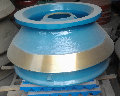
HP500美卓的液压圆锥破,楼上的搞错了
回复

使用道具 举报

发表于 2010-7-15 11:06:38 |Error| 显示全部楼层
hp的绘图仪的确不错。
回复

使用道具 举报

发表于 2010-7-16 08:26:08 |Error| 显示全部楼层
不错的东西
回复

使用道具 举报

发表于 2014-6-3 20:36:12 |Error| 显示全部楼层
怎么弄成了打印机,太晕了。
回复

使用道具 举报

您需要登录后才可以回帖 登录 | 注册会员

本版积分规则

小黑屋|手机版|Cncad.Net ( 苏ICP备2026083443号 )

GMT+8, 2026-11-1 03:59 , Processed in 0.222548 second(s), 20 queries .

Powered by Discuz! X5.0

© 2001-2026 Discuz! Team.

快速回复 返回顶部 返回列表